Cómo recortar un vídeo en el móvil y el ordenador
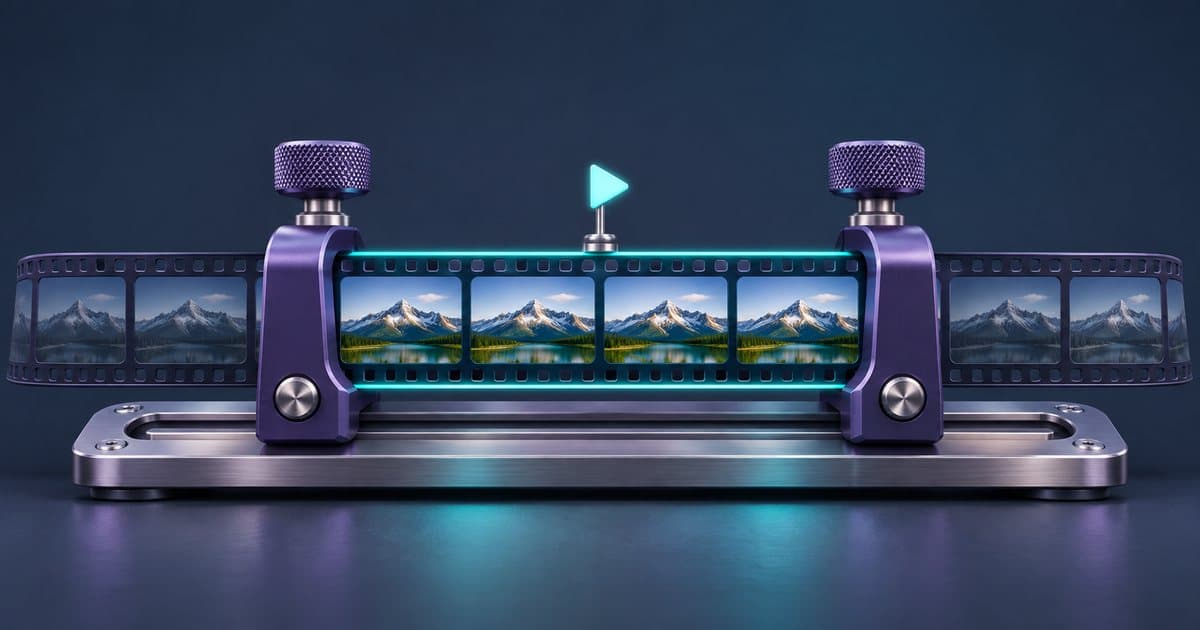
¿Cómo recortar un vídeo en el móvil y el ordenador? Abre el archivo, mueve los dos marcadores de la línea de tiempo y guarda el fragmento que quieras conservar. Si seleccionas del segundo 0:02 al 0:09 de un vídeo de 12 segundos, obtendrás un clip de siete segundos.
Cómo recortar un vídeo en iPhone o Android
En el iPhone, abre el vídeo en Fotos y toca Editar. Arrastra los dos extremos de la línea de tiempo para ajustar dónde empieza y termina el clip. Reproduce el fragmento, toca OK y elige guardarlo como vídeo nuevo para conservar el original en tu fototeca.
En Android, abre el vídeo en Google Fotos y arrastra los marcadores de recorte que aparecen debajo de la vista previa. Pulsa Guardar para crear una copia editada. En la Galería de Samsung, toca primero el icono del lápiz para abrir el editor.
Cómo recortar un vídeo en Windows o Mac
En Windows, abre el archivo en Fotos de Microsoft, selecciona la opción de recortar el vídeo, ajusta los marcadores y guarda una copia. En Mac, abre el vídeo en QuickTime Player, elige Edición → Acortar, ajusta los marcadores amarillos y guarda el resultado.
| Objetivo | Qué hacer |
|---|---|
| Quitar una pausa al principio o al final | Acorta el clip con los dos marcadores de la línea de tiempo. |
| Eliminar una escena intermedia | Divide el clip a ambos lados de la escena, bórrala y junta las partes que quedan. |
| Quitar las barras negras de los bordes | Recorta el encuadre para mantener la duración del vídeo. |
Cómo acortar un clip en ClipTools
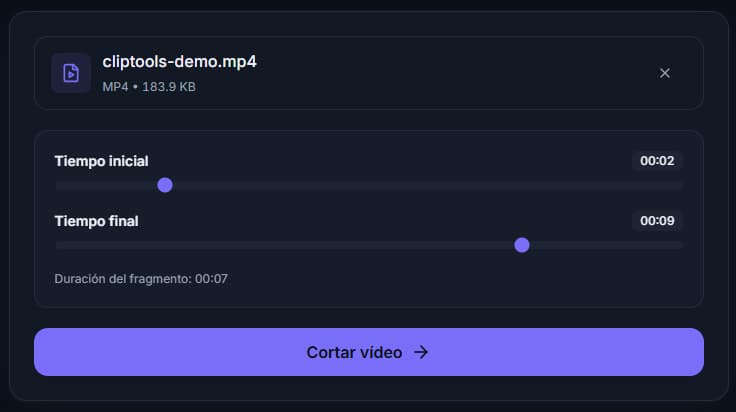
Abre el recortador de vídeo de ClipTools y selecciona un archivo MP4, MOV u otro formato compatible. El navegador procesa el vídeo y el archivo original se queda en tu dispositivo.
- Selecciona el archivo y espera a que aparezcan los dos controles deslizantes.
- Ajusta el inicio a 0:02 y el final a 0:09. Comprueba la duración que aparece debajo.
- Pulsa el botón de recorte, descarga el MP4 y revisa la imagen y el sonido al principio y al final.
¿Se puede recortar un vídeo sin perder calidad?
La copia directa de la pista, o stream copy, conserva los fotogramas ya codificados. El punto de inicio depende de los fotogramas clave del original. ClipTools vuelve a codificar el vídeo en MP4 para lograr un corte preciso. Guarda el original para futuras ediciones.
Si quieres cambiar el encuadre, prueba la opción de recortar los bordes del vídeo. Para crear el clip primero, consulta cómo grabar la pantalla con sonido.