Cómo grabar la pantalla con sonido en el móvil y el ordenador
¿Cómo grabar la pantalla con sonido en el móvil y el ordenador? Elige la fuente de audio antes de empezar. El micrófono recoge tu voz y el audio de la aplicación recoge la música, los diálogos o los efectos. Haz una prueba breve y escucha el resultado con auriculares.
Cómo grabar la pantalla del móvil
En el iPhone, abre el centro de control y toca el botón de grabación de pantalla. Para grabar tu voz, mantenlo pulsado, activa Micrófono y toca Iniciar grabación. Pulsa el indicador rojo para detenerla. Encontrarás el vídeo en la app Fotos.
En Android, desliza dos veces hacia abajo y toca Grabar pantalla en los ajustes rápidos. Elige una fuente de audio disponible. Algunos móviles permiten combinar el sonido del dispositivo y el micrófono. Para terminar, pulsa la notificación de grabación.
Cómo grabar la pantalla del ordenador
| Dónde grabar | Cómo empezar y elegir el audio |
|---|---|
| Windows 10 u 11 | Abre el juego o la aplicación y pulsa Win + Alt + R para grabar con Xbox Game Bar. Win + Alt + M activa o desactiva el micrófono. |
| Un área en Windows 11 | Abre Recortes, selecciona Grabar y elige el área. Revisa las opciones de audio en la barra de grabación. |
| Mac | Pulsa Mayús + Comando + 5 y selecciona toda la pantalla o un área. Elige un micrófono en Opciones para grabar tu voz. |
Cómo grabar el sonido de una pestaña del navegador
Abre el grabador de pantalla de ClipTools en Chrome para ordenador. Estos pasos sirven para grabar una clase, una presentación o una demostración en una pestaña.
- Activa el sonido en ClipTools y pulsa el botón de inicio.
- En el cuadro del navegador, selecciona la pestaña de Chrome y activa la opción de compartir su audio.
- Detén la grabación y descarga el archivo WebM. El sonido de toda la pantalla depende del navegador y del sistema.
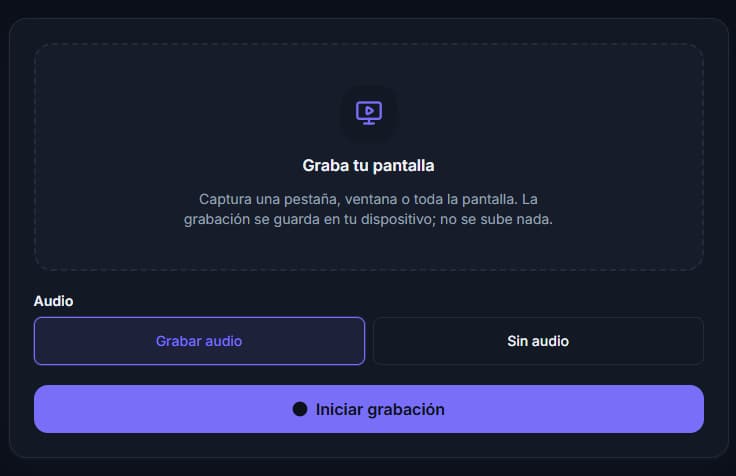
Si el navegador no proporciona una pista de audio, ClipTools puede pedir acceso al micrófono. Para narrar sobre el sonido de la aplicación, usa un grabador que capture las dos fuentes a la vez.
Qué revisar si la grabación sale sin sonido
- Si falta tu voz, comprueba el permiso del micrófono y revisa qué dispositivo de entrada has seleccionado.
- Si falta el sonido de la aplicación, revisa la opción de compartir audio y prueba a grabar una pestaña. Algunas apps bloquean la captura.
Haz una prueba de micrófono para comprobar tu voz. Cuando tengas la grabación, consulta cómo recortar el vídeo para quitar las pausas.