Как записать экран со звуком на телефоне и компьютере
Как записать экран со звуком на телефоне и компьютере? Начните с выбора источника. Микрофон запишет ваш голос, а захват звука приложения передаст музыку, реплики или игровые эффекты. Сделайте короткую пробную запись и прослушайте её в наушниках.
Как записать экран телефона
На iPhone откройте Пункт управления и коснитесь кнопки записи экрана. Если нужен голос, удерживайте кнопку, включите «Микрофон» и нажмите «Начать запись». Чтобы закончить, коснитесь красного индикатора записи. Ролик появится в приложении «Фото».
На Android дважды смахните вниз от верхнего края экрана и нажмите «Запись экрана» в быстрых настройках. Перед запуском выберите доступный источник звука. На некоторых моделях можно записать звук устройства вместе с микрофоном. Остановите запись через уведомление.
Как записать видео с экрана компьютера
| Где записывать | Как запустить и выбрать звук |
|---|---|
| Windows 10 или 11 | Откройте приложение или игру и нажмите Win + Alt + R в Xbox Game Bar. Win + Alt + M переключает микрофон. |
| Область экрана в Windows 11 | Откройте «Ножницы», выберите «Запись» и выделите область. Проверьте настройки звука на панели записи. |
| Mac | Нажмите Shift + Command + 5, выберите область или весь экран. Для своего голоса выберите микрофон в «Параметрах». |
Как записать звук вкладки в браузере
Откройте запись экрана в ClipTools в Chrome на компьютере. Для записи урока или вебинара с одной вкладки выполните три шага.
- Выберите «Со звуком» и нажмите «Начать запись».
- Выберите вкладку Chrome и включите передачу звука вкладки в окне выбора источника.
- Остановите запись и скачайте WebM. Звук всего экрана зависит от браузера и системы.
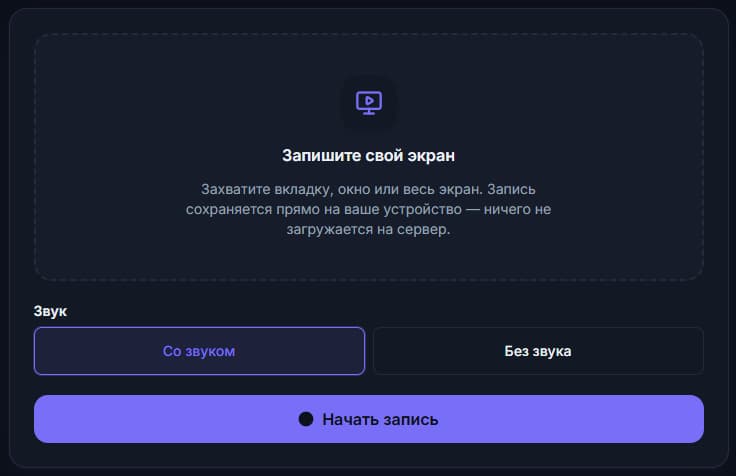
При отсутствии аудиодорожки от браузера ClipTools может запросить доступ к микрофону. Для записи голоса поверх звука приложения выберите рекордер, который поддерживает оба источника одновременно.
Что проверить, если запись экрана без звука
- На пробном ролике нет голоса. Проверьте разрешение на микрофон и выбранное устройство ввода.
- Звук приложения пропал. Проверьте, была ли включена передача звука, и повторите тест с отдельной вкладкой. Некоторые приложения блокируют захват.
Для проверки голоса используйте тест микрофона. Если в записи остались паузы, посмотрите, как обрезать видео.