Como gravar a tela com áudio no celular e no computador
Como gravar a tela com áudio no celular e no computador? Escolha a fonte de som antes de começar. Use o microfone para gravar a sua voz e o áudio do aplicativo para capturar músicas, falas ou efeitos. Faça uma gravação curta e ouça o resultado com fones de ouvido.
Como gravar a tela do celular
No iPhone, abra a Central de Controle e toque no botão de gravação de tela. Se quiser narrar, mantenha o botão pressionado, ative o Microfone e toque em Iniciar Gravação. Toque no indicador vermelho para encerrar. O vídeo aparece no app Fotos.
No Android, deslize duas vezes de cima para baixo e toque em Gravação de tela nas Configurações rápidas. Escolha uma fonte de áudio disponível. Alguns modelos capturam o som do aparelho e o microfone juntos. Para encerrar, use a notificação de gravação.
Como gravar a tela do computador
| Onde gravar | Como iniciar e escolher o áudio |
|---|---|
| Windows 10 ou 11 | Abra o app ou jogo e pressione Win + Alt + R na Xbox Game Bar. Use Win + Alt + M para ligar ou desligar o microfone. |
| Uma área no Windows 11 | Abra a Ferramenta de Captura, escolha Gravar e selecione a área. Confira o áudio na barra de gravação. |
| Mac | Pressione Shift + Command + 5 e selecione a tela toda ou uma área. Escolha um microfone em Opções para gravar sua voz. |
Como gravar o áudio de uma aba do navegador
Abra o gravador de tela do ClipTools no Chrome do computador. Siga os passos abaixo para capturar uma aula, apresentação ou demonstração que roda em uma aba.
- Ative o áudio no ClipTools e clique no botão de iniciar.
- Selecione a aba do Chrome na janela de compartilhamento e ative a opção de compartilhar seu áudio.
- Encerre a gravação e baixe o arquivo WebM. O áudio da tela inteira depende do navegador e do sistema.
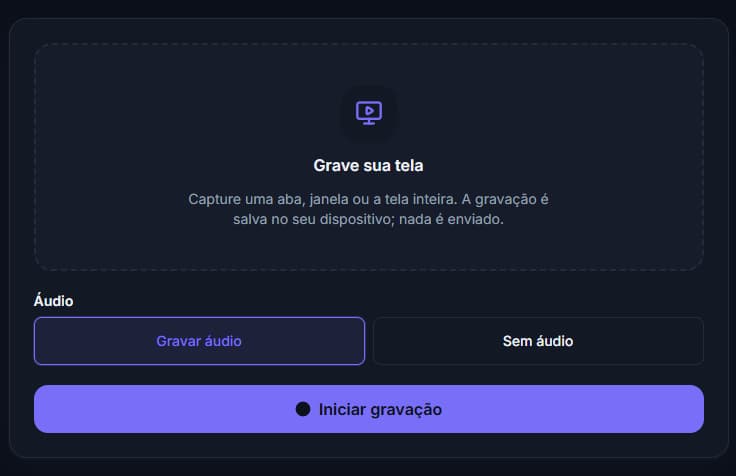
Se o navegador não fornecer uma faixa de áudio, o ClipTools pode pedir acesso ao microfone. Para narrar por cima do som do aplicativo, use um gravador que capture as duas fontes ao mesmo tempo.
O que conferir se a gravação sair sem som
- Se a sua voz sumiu, confira a permissão de microfone e o dispositivo de entrada selecionado.
- Se faltou o som do aplicativo, verifique o compartilhamento de áudio e tente gravar uma aba. Alguns apps bloqueiam a captura de som.
Faça um teste de microfone para conferir sua voz. Depois, veja como cortar o vídeo para tirar pausas da gravação.